Neue Firmware für Borniak-Thermometer

GrillDirect v2 WLAN, Borcook und Firmware-Updates

GrillDirect installiert neue Firmware auf kompatiblen Borniak-Thermometern. Verbinden Sie das Thermometer mit dem Internet und nutzen Sie es in der Borcook-App.
Warum wir diese Software anbieten:

  • Der Hersteller des GrillEye MAX-Thermometers hat Änderungen an der Originalsoftware vorgenommen, die eine kostenlose Nutzung des Geräts in der bisherigen Form verhindern.
  • Diese Änderungen wurden ohne vorherige Information des Distributors oder der Endnutzer eingeführt.
  • Unsere alternative Software stellt die ursprüngliche Funktionalität des Geräts wieder her und ermöglicht die weitere Nutzung ohne zusätzliche Gebühren.

Über unsere Software:

  • Eine inoffizielle Anwendung für GrillEye MAX - Borniak Edition Geräte.
  • GrillEye® ist eine eingetragene Marke des jeweiligen Inhabers.
  • Dieses Produkt steht in keiner Verbindung zum Hersteller des Originalgeräts.
  • Die Software wird kostenlos bereitgestellt und ermöglicht die Nutzung des Geräts ohne Gebühren.
  • Version 1.0 – Betrieb im Direktmodus ohne WLAN-Verbindung.
  • Version 2.0 – Verbindung und Steuerung des Thermometers über das Web und die Borcook-App per WLAN.
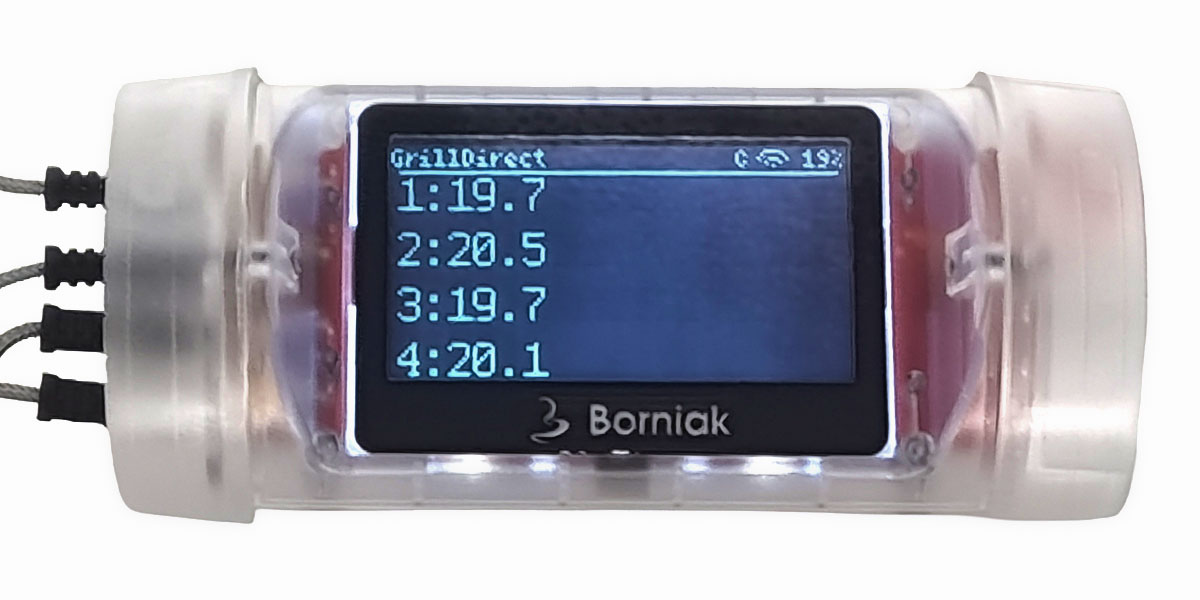
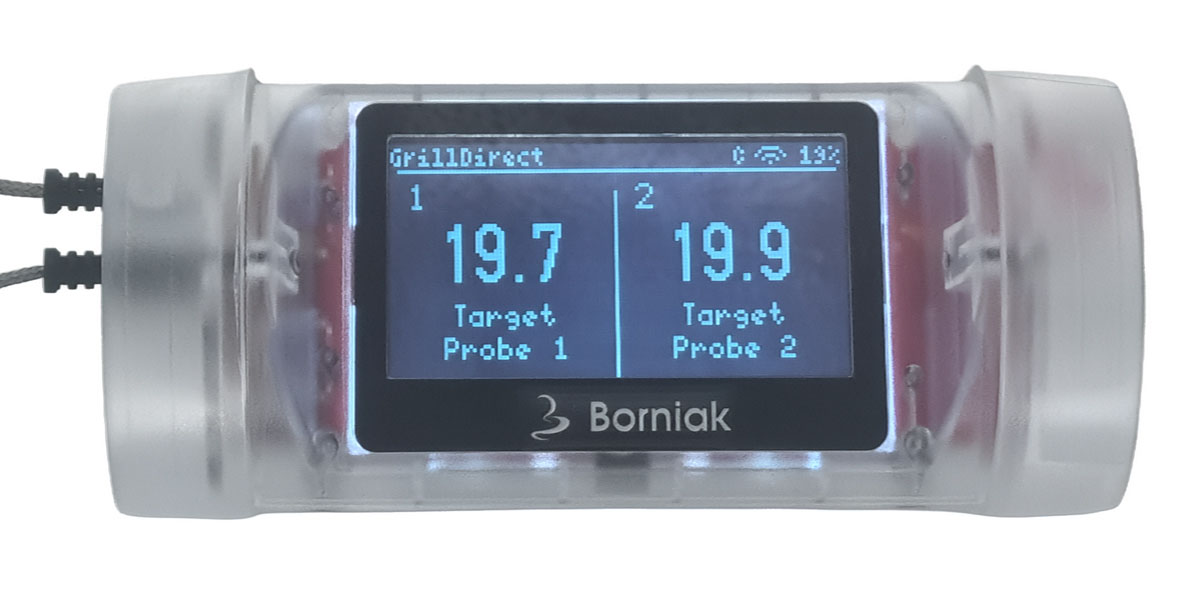
GrillDirect-Thermometer – Zwei-Fühler-Ansicht

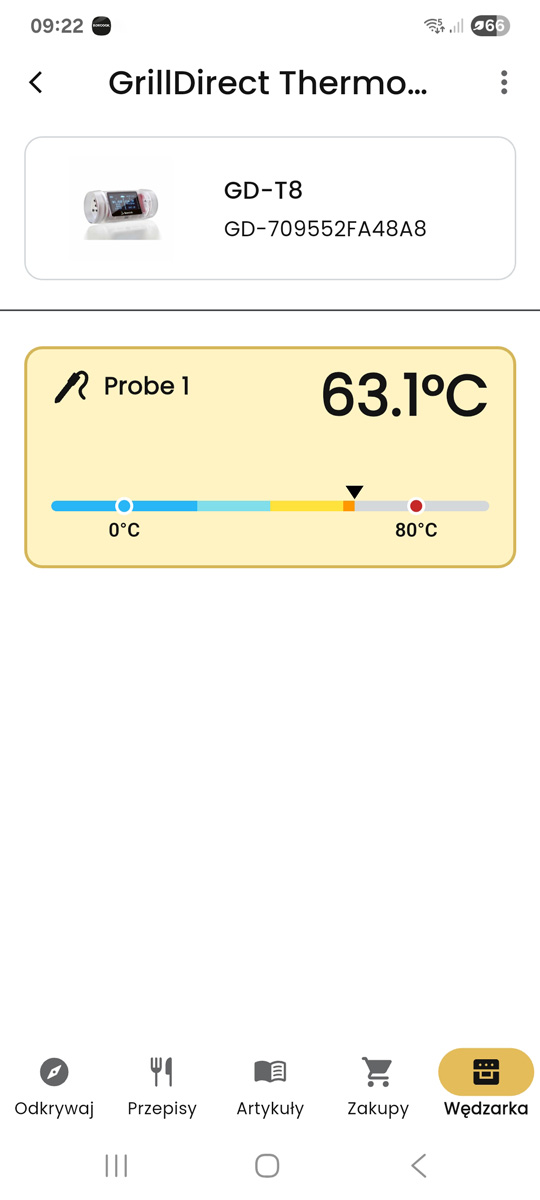
Das Thermometer in Borcook

Nach Update und WLAN-Verbindung überwachen Sie die Temperatur direkt in der Borcook-App.

Thermometeransicht in der Borcook-App

Temperaturanzeige

Aktuelle Fühlertemperatur und Zielwert sind jederzeit sichtbar.
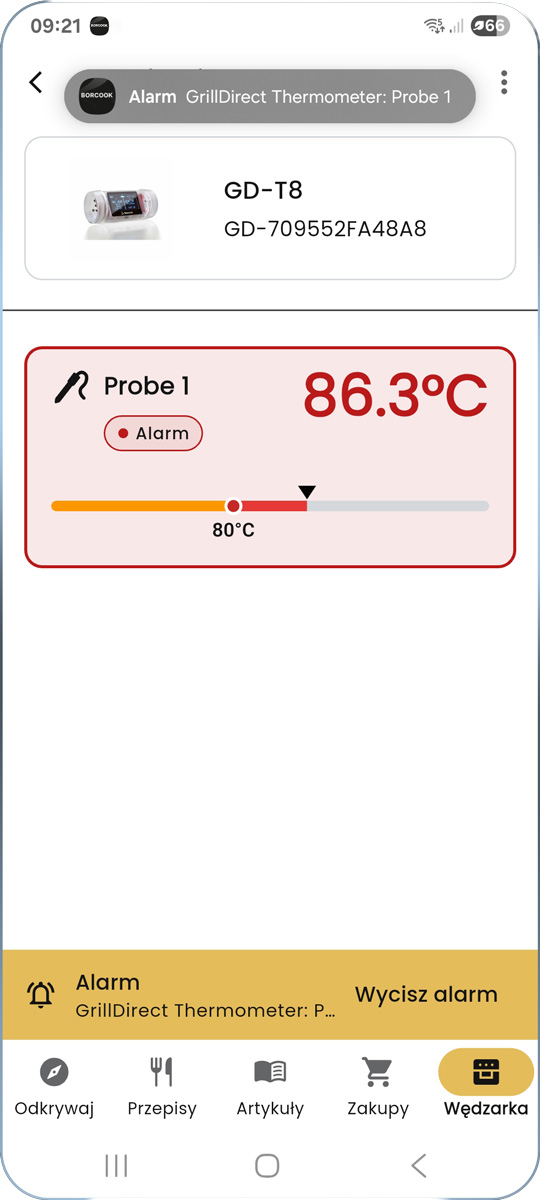
Temperaturalarm in der Borcook-App

Temperaturalarm

Beim Erreichen des eingestellten Werts erhalten Sie einen Alarm.

Borcook-App herunterladen

Scannen Sie den QR-Code oder klicken Sie auf das Store-Badge, um die App herunterzuladen.

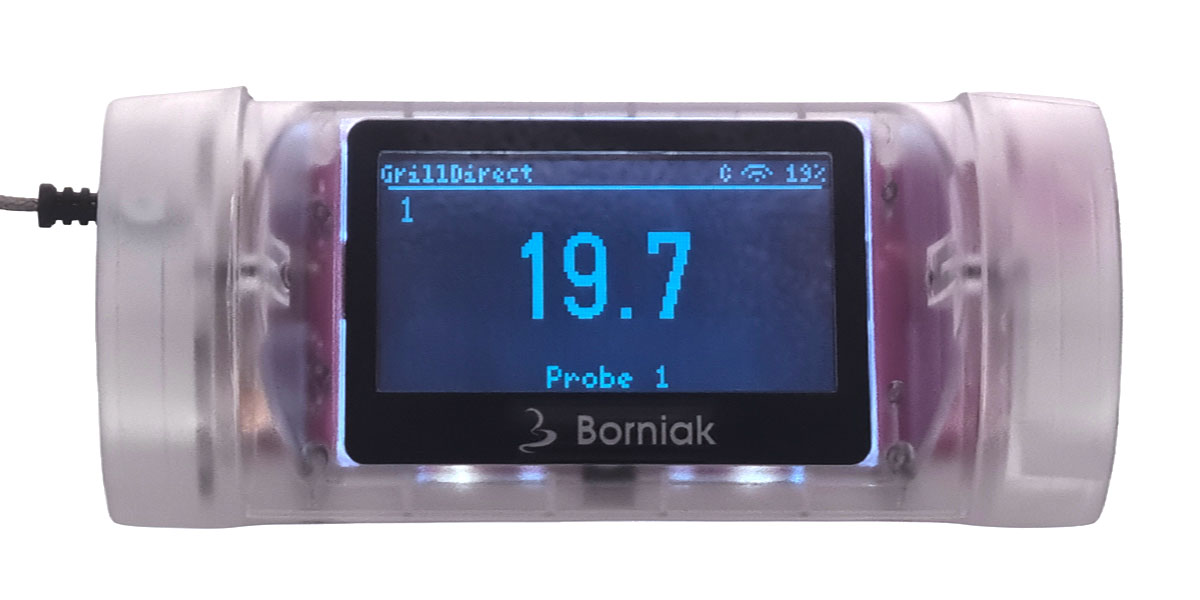
Eine neue Thermometer-Oberfläche

Die Firmware unterstützt bequem verschiedene Fühlerkonfigurationen.
Thermometer aktualisieren

GrillDirect führt Sie durch die gesamte Firmware-Installation.

  1. Laden Sie die neueste GrillDirect-App herunter und installieren Sie sie.
  2. Starten Sie die App, wählen Sie die Sprache und akzeptieren Sie die rechtlichen Dokumente.
  3. Führen Sie die in der App verlangte Verifizierung durch.
  4. Verbinden Sie das Thermometer gemäß Anleitung mit dem Computer.
  5. Wählen Sie eine verfügbare Firmware-Version und starten Sie das Update.
  6. Trennen Sie das Gerät nicht, bis der Vorgang abgeschlossen ist.
  7. Starten Sie das Thermometer und richten Sie die Borcook-Verbindung ein.

Kurzanleitung

Die wichtigsten Funktionen der Thermometertaste.

Gerätetaste

Führen Sie kurze Tastendrücke nacheinander mit Pausen unter etwa 0,7 Sekunden aus. Der Befehl wird nach Ende der Klickfolge erkannt.
GesteAktion
1 kurzer TastendruckSchaltet einen Alarm stumm, beendet das Pairing oder wechselt zum nächsten Fühler.
2 kurze TastendrückeAktiviert oder deaktiviert die temporäre geteilte Fühleransicht.
3 kurze TastendrückeStartet für 15 Minuten Pairing, WLAN-Zugangspunkt und einen neuen Code.
5 kurze TastendrückeZeigt oder verbirgt den Verbindungsbildschirm.
3–9 Sekunden haltenBeim Loslassen wird das Gerät ausgeschaltet.
Mindestens 10 Sekunden haltenÖffnet die Bestätigung für das Zurücksetzen auf Werkseinstellungen.
Geste 1 kurzer Tastendruck
Aktion Schaltet einen Alarm stumm, beendet das Pairing oder wechselt zum nächsten Fühler.
Geste 2 kurze Tastendrücke
Aktion Aktiviert oder deaktiviert die temporäre geteilte Fühleransicht.
Geste 3 kurze Tastendrücke
Aktion Startet für 15 Minuten Pairing, WLAN-Zugangspunkt und einen neuen Code.
Geste 5 kurze Tastendrücke
Aktion Zeigt oder verbirgt den Verbindungsbildschirm.
Geste 3–9 Sekunden halten
Aktion Beim Loslassen wird das Gerät ausgeschaltet.
Geste Mindestens 10 Sekunden halten
Aktion Öffnet die Bestätigung für das Zurücksetzen auf Werkseinstellungen.
Achtung – Werkseinstellungen
Ein Reset löscht WLAN- und MQTT-Konfiguration, Tokens, Anzeigeeinstellungen, Fühlernamen und Kalibrierung.

Pairing und Bildschirmcode

Starten Sie das Pairing mit drei kurzen Tastendrücken. Das Thermometer erzeugt einen QR-Code und einen neuen 6-stelligen Code.

Taste drücken
6 Ziffernneuer Pairing-Code
15 minmaximale Sitzungsdauer
Kostenloser Download

GrillDirect v2 herunterladen

Wählen Sie die Version für Ihren Computer und starten Sie das Thermometer-Update.

Was ist neu?

  • Unterstützung neuer Firmware und automatische Update-Prüfung
  • WLAN-Verbindung und Integration mit der Borcook-App
  • Pairing per QR-Code und 6-stelligem Code
  • eine neue Thermometer-Anzeige